도형을 복사 후 붙여넣기를 했는데
색이 완전 이상해졌어요
한 번쯤 이런 경험으로 당황한 적 있지 않으신가요?
파워포인트 (PowerPoint)는 비즈니스 도구로 여전히 많이들 사용되고 있지만,
간혹 이런 작은 이슈들로 인해 PPT제작에 꽤나 애를 먹곤 합니다.
그 중 하나가 바로 이렇게 색상이 제멋대로 바뀌는 현상인데요,
오늘은 이 현상에 대해 설명하고 바꾸는 방법에 대해 알려드리도록 하겠습니다.
단 3분만 시간내어 해당 포스팅을 확인해보시면 좋을 거 같습니다.
≣ 목차
파워포인트 색상이 갑자기 변경되는 원인
피피티(PPT)에서 도형이나 텍스트의 색상은 독립적으로 색깔을 변경할 수도 있지만,
하나의 파워포인트 색상테마를 설정하여, 작업을 할 수도 있는데요.
여기에 그 이유가 있습니다.
간혹 다른 작업자가 이번 프레젠테이션의 색상을 특정 컬러로 지정하거나
브랜드 소개서를 만들 때 고정으로 들어가야 하는 컬러가 있을 경우,
이 파워포인트 색상 테마를 통해 설정하곤 합니다.
그래서 우리가 해당 파워포인트 내 도형이나 텍스트를 복사하거나 다른 프레젠테이션에 붙여넣으면,
기존 테마의 색상 규칙이 덮어씌워져서 도형 색이 예기치 않게 바뀌어 버리는 것입니다.
이럴때 당황하지 말고 아래 순서에 따라 변경하면 3분이면 충분합니다.
아래 순서대로 이미지로 천천히 보여드릴 테니 따라해보시면 금방 해결할 수 있을 것입니다.
파워포인트 테마 색상 변경하는 방법
STEP 01 디자인 탭으로 이동
1. 파워포인트 상단 메뉴에서 디자인 탭을 클릭합니다.

2. 여기서 현재 적용 중인 테마를 확인할 수 있어요.
STEP 02 테마 색상 편집
1. 디자인 탭 오른쪽에 있는 변형 그룹을 찾아주세요

2. 색 버튼을 클릭합니다.
3. 드롭다운 메뉴에서 색 사용자지정 (Customized Colors)을 선택합니다.
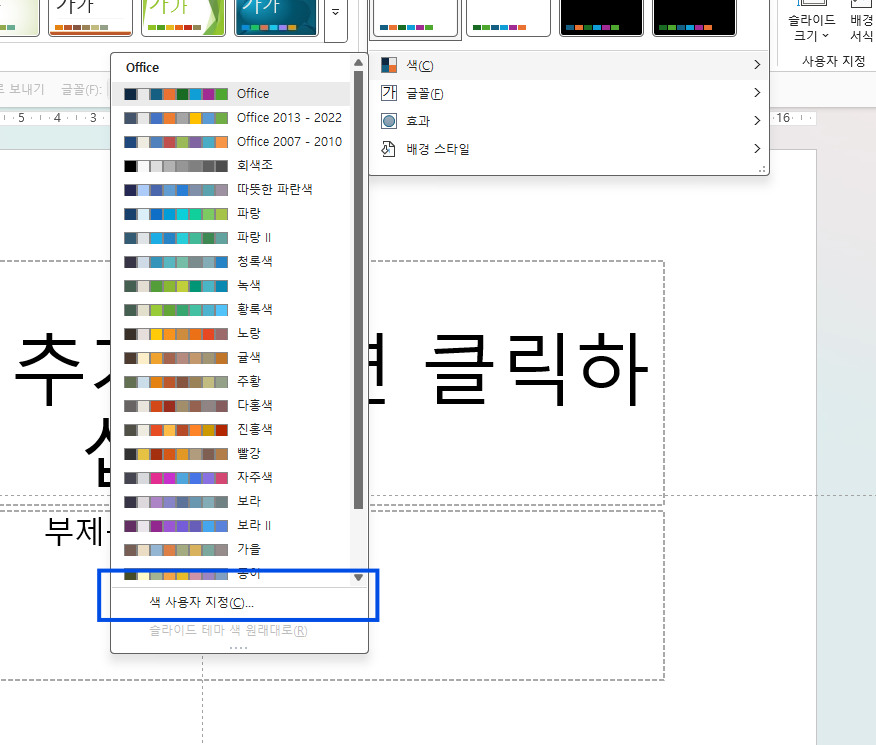
STEP 03 원하는 색상으로 변경
1. 각 항목의 색을 원하는 색으로 바꿔줍니다.

- 예: 강조 색, 하이퍼링크 색, 텍스트/배경 색 등
2. 마음에 드는 조합을 만들고, 새 색 구성표 이름을 입력합니다.
- 이름 예시: “나의 프레젠테이션 테마”
STEP 04 저장 & 적용
- 저장(Save) 버튼을 눌러 테마색을 저장합니다.
- 이제 슬라이드 전체에 변경된 테마색상이 적용됩니다.
기호에 따라 테마색 설정을 하셔도 좋지만, 사실 대부분의 경우 파워포인트 테마 색을 변경하지 않는 것이 자유도 측면에서 좋습니다.
PPT 관련 이 글은 어떠세요?
PPT작업 전 반드시 설정해야 할 6가지
PPT디자인하기 전 반드시 설정해놓아야 할 6가지(그래야 나중에 후회안함)PPT디자인 효율을 200%끌어올리는필수 설정 가이드 저는 PPT디자인 제작업체 대표로 일하면서, 다양한 고객을 만나며 파워
p-design.tistory.com
파워포인트(PPT) 인쇄 시 여백이 생겨 당황하셨다면? 이 글을 보세요.
파워포인트 여백없이 인쇄하는 초간단 방법 어...? 여백이 왜 생겼지...?파워포인트 인쇄 설정을 잘못한건가? 아마 이 글을 찾아오셨다면 아마 파워포인트 인쇄시 여백이 생기는 현상을 겪고 계
p-design.tistory.com
<PPT 무료 템플릿 사이트 - PPT 를 무료로 다운 받아보세요>
Free PPT Templates - Slides Design
Explore top PowerPoint templates, ppt templates, and slide layouts to create beautiful, effective presentation decks.
slidesdesign-template.com
'PPT' 카테고리의 다른 글
| 파워포인트 배경제거 방법 – PPT 배경 깔끔하게 지우기 꿀팁 (2) | 2025.07.01 |
|---|---|
| 바로 활용 가능한 블루테마 PPT 무료 템플릿 5종 (2025년 최신버전) (0) | 2025.06.28 |
| PPT 슬라이드 크기(사이즈) 빠르게 변경하는 방법 (5) | 2025.06.23 |
| PPT작업 전 반드시 설정해야 할 6가지 (7) | 2025.06.17 |
| 회사소개서 제작, 브랜드 기업은 왜 P디자인에게 맡길까? (0) | 2025.06.09 |


